
Как сделать рабочий стол в Windows 10?
Коротко о главном по теме "Как сделать рабочий стол в Windows 10" и ответы на связанные вопросы: как вернуть прежний вид рабочего стола; как вернуть нормальный вид рабочего стола; как выйти на рабочий стол.
Содержание
- Как вернуть прежний вид рабочего стола?
- Как вернуть нормальный вид рабочего стола?
- Как выйти на рабочий стол?
- Как попасть на рабочий стол?
- Как выйти на рабочий стол с помощью клавиатуры?
- Как изменить вид рабочего стола?
- Как изменить внешний вид панели задач Windows 10?
- Как открыть рабочий стол в Windows 10?
- Как отменить изменения на рабочем столе?
- Как вернуть прежний экран на ноутбуке?
Как вернуть прежний вид рабочего стола?
Как вернуть прежний рабочий стол:
- Для возврата к предыдущему виду рабочего стола кликните кнопку "Пуск" и раскройте раздел "Панель управления".
- Если вам нужно восстановить обои рабочего стола, то откройте страницу "Рабочий стол" и найдите в разделе "Фоновый рисунок" прежнюю картинку.
Как вернуть нормальный вид рабочего стола?
Если вы столкнулись с этим, то для исправления используйте следующие шаги:
- Зайдите в "Параметры" (значок шестеренки в меню Пуск или клавиши Win+I) - Система - Режим планшета.
- Установите в пункте "Использовать режим рабочего стола" в первом пункте.
Как выйти на рабочий стол?
Для начала попробуйте сделать это через комбинацию клавиш Alt+F4. В ряде старых игр (до 2005 года выпуска) поможет комбинация Ctrl+Break. Можно попробовать переключиться на рабочий стол при помощи комбинации Win+D (свернуть все окна) или переключиться на другое приложение при помощи Alt+Tab.
Как попасть на рабочий стол?
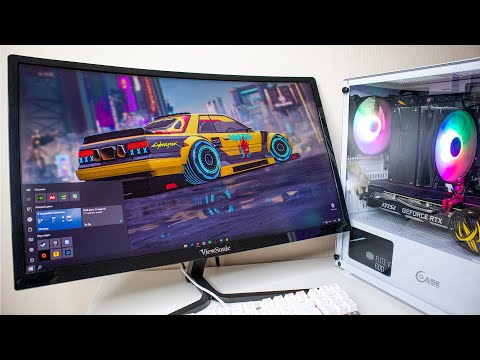
На Рабочий стол можно попасть и при помощи клавиатуры. Если одновременно нажать на сочетание клавиш "Win" + "D" на клавиатуре, то после этого вы сразу попадете на Рабочий стол. Для того, чтобы вернуться обратно в открытое окно, повторно нажимаете эти клавиши на клавиатуре.
Как выйти на рабочий стол с помощью клавиатуры?
Как открыть программу из меню Пуск
В Windows 8 нет меню "Пуск", поэтому при нажатии Windows +Ctrl + Esc откроется начальный экран или рабочий стол. В меню "Пуск" используются клавиши со стрелками на клавиатуре для навигации курсора вверх, вниз, влево или вправо.
Как изменить вид рабочего стола?
1) На понравившейся картинке щелкнуть правой кнопкой мыши и выбрать пункт Сделать фоновым рисунком Рабочего стола. 2) На рабочем столе щелкнуть правой кнопкой мыши и выбрать пункт Персонализация и в открывшемся окне выбрать понравившуюся картинку.
Как изменить внешний вид панели задач Windows 10?
Чтобы настроить расположение панели задач, кликните по ней правой кнопкой мыши и нажмите "Свойства". Далее, найдите пункт "Положение панели задач на экране" и выберите в выпадающем списке новое место. А если хотите, чтобы система прятала панель, отметьте флажком пункт "Автоматически скрывать панель задач".
Как открыть рабочий стол в Windows 10?
На панели задач выберите Представление задач > Новый рабочий стол. Откройте приложения, которые хотите использовать на этом рабочем столе.

Как отменить изменения на рабочем столе?
Чтобы отменить последнее действие, нажмите клавиши CTRL+Z. Вы также можете нажать кнопку Отменить на панели быстрого доступа. Если нужно отменить несколько действий, можно нажать кнопку "Отменить" (или клавиши CTRL+Z) несколько раз.
Как вернуть прежний экран на ноутбуке?
Изменение разрешения:
- Вызываем контекстное меню нажатием правой клавиши мыши на пустом месте рабочего стола.
- Жмем по строке "Разрешение экрана". Кликаем правой клавишей мышки по рабочему столу, выбираем опцию "Разрешение экрана"
- Выбираем подходящее разрешение.
- Сохраняем изменения.
Рубрика: Разное