
Как печатать на двух сторонах Epson?
Настройка принтера для печати на обеих сторонах листа бумаги:

Содержание
Как напечатать на одном листе с двух сторон?
- Откройте вкладку Файл.
- Нажмите кнопку Печать.
- В разделе Параметры щелкните Односторонняя печать и выберите Печать вручную на обеих сторонах. Во время печати Word предложит вам перевернуть стопку и снова загрузить страницы в принтер.
Можно ли договор печатать с двух сторон?
1. Да, можно. Нормами действующего законодательства не запрещено оформлять трудовой договор и дополнительные соглашения к нему на листах, заполненных с обеих сторон.
Как печатать с двух сторон чтобы совпало?
Определение поддержки двусторонней печати принтером:
- На вкладке Файл выберите пункт Печать.
- В списке Принтер выберите нужный принтер и щелкните ссылку Свойства принтера.
- Если вы видите параметр "Двусторонняя печать", "Печатать на обеих сторонах" или аналогичный, это означает, что принтер поддерживает двустороннюю печать.

Как зайти в настройки принтера Epson?
В Windows: Щелкните кнопку Start (Пуск) или start (пуск), All Programs (Все программы) или Programs (Программы), EPSON, EPSON Scan и затем EPSON Scan Settings (Настройки EPSON Scan).
Для чего нужна двусторонняя печать?
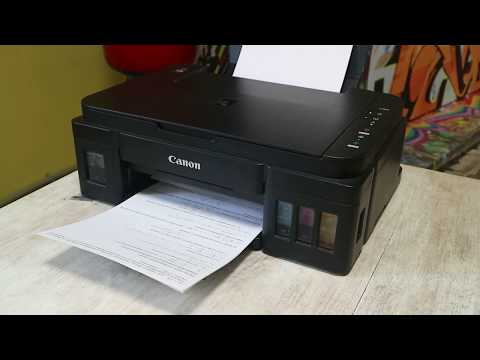
Функция нужна для того, чтобы печатать с двух сторон одного и того же листа. С этим справится абсолютно любой принтер, только в некоторых моделях листок надо будет перевернуть самостоятельно (принтер может давать рекомендации, когда это сделать).
Как печатать с двух сторон в 1с?
Для этого открываем печатную форму документа по соответствующей форме, где жмем на пиктограмму с изображением лупы. Далее переходим в "Параметры страницы" (также по пиктограмме) и в поле "Двусторонняя печать" задаем условия печати с обеих сторон листа. Жмем "ОК", чтобы сохранить настройки (см.
Рубрика: Бытовая техника и электроника